Як вирішити проблему, коли ноутбук не заряджається: повний посібник із діагностики
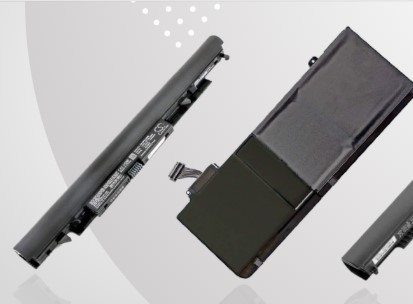
Проблеми, коли ноутбук не заряджається, можуть виглядати тривожно, але в більшості випадків вони зводяться до кількох типових причин, таких як проблеми з живленням, проблеми з батареєю та програмні збої. З цього посібника ви дізнаєтеся, як швидко визначити справжню причину проблеми із заряджанням ноутбука та вибрати правильне рішення саме для вашої ситуації, не витрачаючи зайвий час і гроші. Наприкінці цієї статті ви зможете зрозуміти, чи пов’язана проблема із заряджанням ноутбука з кабелем, чи це апаратна несправність, яка потребує заміни.
Поширені причини, чому ноутбук не заряджається
Щоб вирішити проблему, коли ноутбук не заряджається, спочатку важливо зрозуміти, що саме заважає йому заряджатися. Є чотири основні причини таких проблем, і вони детально пояснені нижче:
Пошкоджений кабель живлення або адаптер
Кабель живлення ноутбука постійно піддається зносу через часте підключення і відключення, а також через те, що його складають і скручують у сумці. Усе це з часом створює слабкі місця в проводці кабелю живлення. Блок AC-адаптера також схильний до поломок і несумісності. Він може не подавати достатньо потужності і також може бути несумісним із вашим ноутбуком.
Перевірте кабель живлення на наявність потертостей та оголених дротів по всій довжині, особливо в місцях, де він згинається під час підключення до ноутбука. Перевірте, чи немає заломів, вигинів і будь-яких ознак підгоряння на блоці адаптера. Якщо блок адаптера деформований і має запах паленого пластику, його потрібно замінити. Якщо кабель живлення пошкоджений і несправний, на його кінці може бути помітне потовщення та пошкоджена ізоляція дротів.
У цьому випадку слід звернути увагу не тільки на штекер, але й на модель ноутбука, напругу, силу струму, блок живлення, адже навіть зовні схожі можуть мати різну сумісність. Тому https://zeto.ua/ua.html найкраще підійде для порівняння не тільки бренду чи ціни, але й параметрів, типу сумісності та обмежень конкретного блоку живлення: рідний, сумісний або універсальний БЖ підійде не в кожному випадку.
Несправний порт заряджання
Накопичення бруду та пилу, а також фізичне пошкодження порту заряджання ноутбука можуть призводити до проблем, коли ноутбук не заряджається. Порт заряджання з часом може розхитуватися, особливо якщо ви заряджаєте ноутбук і одночасно ним користуєтесь, а також якщо переносите ноутбук із підключеним кабелем живлення.
Також переконайтеся, що зарядний пристрій не люфтить. Якщо штекер хитається або випадає після підключення, це означає, що порт зношений. Якщо зарядка зникає, коли ви рухаєте ноутбук, порт заряджання також міг зноситися. Посвітіть у порт ліхтариком, щоб виявити погнуті внутрішні контакти або накопичення сміття. Також переконайтеся, що порт не рухається, коли ви вставляєте зарядний пристрій.
Проблеми зі станом батареї
Літій-іонні батареї деградують через повторні цикли заряджання і розряджання. З часом батарея все гірше тримає заряд у міру подальшого використання. Вона може взагалі не заряджатися, навіть якщо кабель живлення та порт працюють нормально.
Якщо ви помітили будь-який із цих симптомів, можна підозрювати проблеми зі станом батареї. До них належать перегрів батареї під час заряджання, швидкий розряд і надто довге заряджання. Здуття батареї відбувається тоді, коли хімічні реакції всередині батареї утворюють газові бульбашки. Якщо ви помітили здуття за межами корпусу, таку батарею не можна використовувати.
Проблеми з програмним забезпеченням і драйверами
Зарядний пристрій ноутбука може не працювати через застарілий BIOS, драйвери та версії програмного забезпечення. Іноді оновлення Windows можуть заважати нормальній роботі заряджання батареї ноутбука. Після оновлення версії Windows ноутбук може показувати, що зарядний пристрій підключений, але батарея не заряджається. Несумісні драйвери батареї не дають батареї та ноутбуку правильно взаємодіяти.
Базові кроки апаратної діагностики
Перш ніж робити висновок, що проблема пов’язана з несправним портом заряджання, виконайте базову перевірку. Більшість випадків, коли ноутбук не заряджається, виникають через проблеми зі з’єднанням, які можна легко виявити.
Перевірте всі фізичні підключення
Від’єднайте кабель зарядного пристрою як від джерела живлення, так і від ноутбука. Огляньте всі точки підключення на наявність пошкоджень, а потім надійно підключіть кабель назад з обох боків. Особливу увагу зверніть на місце підключення до ноутбука. Якщо з’єднання не фіксується щільно і не відчувається надійним, порт заряджання ноутбука міг бути пошкоджений.
Перевірте розетку
Підключіть інший пристрій до того самого джерела живлення та переконайтеся, що він працює. Не використовуйте подовжувач або мережевий фільтр, якщо ви їх застосовували, а підключіть зарядний пристрій безпосередньо до розетки. Акумуляторні станції або слабкі розетки можуть утримувати батарею на тому самому рівні заряду, але не збільшувати його через нестачу живлення.
Перевірте зарядний пристрій і кабель
Уважно огляньте весь кабель зарядного пристрою та адаптер на наявність таких ознак:
- пошкоджені або потерті дроти
- заломи на кабелі
- зміна кольору та деформація адаптера
- слабкі з’єднання на обох кінцях кабелю зарядного пристрою
Обережно зігніть кабель зарядного пристрою, особливо біля точок підключення, оскільки саме там найчастіше виникають пошкодження. Пошкодження можуть з’являтися на обох кінцях кабелю через постійні згини. Також переконайтеся, що адаптер не деформований і не має запаху паленого пластику.
Як користуватися мультиметром
Для точного тесту вам знадобиться мультиметр, налаштований на VDC. Кабелі живлення ноутбуків зазвичай працюють у діапазоні 18,5–20 вольт VDC. Підключіть чорний щуп до зовнішньої частини адаптера зарядного пристрою, а червоний — до внутрішньої. Якщо показник не входить у діапазон 18,5–20 вольт VDC, отже адаптер вийшов із ладу.
Переконайтеся, що використовуєте правильний порт заряджання
Крім того, багато ноутбуків мають більше ніж один порт USB-C, але не всі вони підтримують заряджання. Перевірте інструкцію до ноутбука, щоб дізнатися, який саме порт USB-C може заряджати ваш ноутбук. Перевірка всіх портів може вирішити проблему, коли ноутбук не заряджається.
Очистіть порт заряджання
Скупчення пилу в порту заряджання ноутбука також може бути причиною того, що ноутбук не заряджається. Щоб очистити порт заряджання, вимкніть ноутбук і дайте йому охолонути. Вставте дерев’яну зубочистку в порт заряджання ноутбука, щоб видалити сміття. Не торкайтеся контактів усередині порту. Використайте стиснене повітря, щоб видути залишки пилу з порту. Злегка змочіть ватну паличку в ізопропіловому спирті, щоб прибрати стійкий бруд у порту заряджання. Пам’ятайте, що перед підключенням до джерела живлення порт заряджання має повністю висохнути.
Розширені апаратні рішення
Якщо прості перевірки не вирішили проблему, коли ноутбук не заряджається, доцільно перейти до більш глибоких апаратних рішень.
Переконайтеся, що зарядний пристрій має достатню потужність
Зарядний пристрій ноутбука повинен мати достатню потужність, щоб заряджати ноутбук. Типовий діапазон потреб ноутбука становить від 45 до 150 ватів. Звичайні ноутбуки використовують зарядні пристрої потужністю 45–65W. Ігрові ноутбуки та робочі станції використовують зарядні пристрої потужністю 100–240W.
Використання зарядного пристрою з меншою потужністю, ніж потрібно ноутбуку, може призвести до дуже повільного заряджання. Через це батарея ноутбука може розряджатися навіть тоді, коли він підключений до живлення. Ноутбук, якому потрібен зарядний пристрій 65W, але який підключений до 45W, може втрачати заряд навіть під час роботи від розетки. Водночас зарядний пристрій із більшою потужністю, ніж потрібно ноутбуку, можна використовувати, оскільки ноутбук візьме лише стільки енергії, скільки йому потрібно для роботи.
Перевірте зарядний пристрій ноутбука, щоб дізнатися його значення напруги та сили струму. Це вказано на етикетці зарядного пристрою. Помножте напругу на силу струму, щоб отримати необхідну потужність. Наприклад, позначення 20V ⎓ 3.25A означає, що зарядний пристрій ноутбука має 65W потужності, тому що 20V x 3.25A = 65W.
Вийміть і встановіть батарею заново
Вийміть батарею та перевірте, чи не вона спричиняє проблему. Якщо ноутбук працює тільки від живлення після виймання батареї, це означає, що час замінити батарею. Якщо у вас внутрішня батарея, вимкніть ноутбук і від’єднайте периферію. Зніміть гвинти нижньої кришки та від’єднайте кабель батареї від системної плати. Натисніть кнопку живлення, щоб скинути залишковий заряд.
Перевірте, чи немає перегріву
Батареї нагріваються під час заряджання, і це нормально. Але якщо вони нагріваються занадто сильно, це вже ознака проблеми. Заряджання створює додаткове тепло, а після підключення ноутбук переходить у режим високої продуктивності. Вентиляційні отвори ноутбука завжди мають бути відкритими. Ви можете очистити ноутбук, використовуючи стиснене повітря та продуваючи ним вентиляційні отвори.
Перевірте батарею
Літій-іонні батареї, якими користується більшість із нас, втрачають ємність після певної кількості циклів заряджання. Тому важливо підтримувати заряд батареї в межах 20–80%. Якщо батарея працює неналежним чином, вона може здуватися, і тоді потрібно негайно припинити її використання. Якщо вона здулася, поводьтеся з нею дуже обережно та більше не використовуйте її.
Програмні способи вирішення проблеми із заряджанням ноутбука
Програмне забезпечення часто є причиною того, що ноутбук не заряджається, навіть якщо з апаратною частиною все гаразд.
Оновіть драйвери батареї
Щоб оновити драйвер батареї, спочатку натисніть Windows + X і виберіть Диспетчер пристроїв, потім натисніть Батареї, клацніть правою кнопкою миші на Microsoft ACPI-Compliant Control Method Battery і виберіть Оновити драйвер.
Якщо після оновлення проблема не зникла, спробуйте замість цього видалити драйвер. Для цього клацніть правою кнопкою миші на Microsoft ACPI-Compliant Control Method Battery і виберіть Видалити пристрій, потім виберіть Видалити програмне забезпечення драйвера для цього пристрою та перезавантажте комп’ютер.
Налаштуйте параметри керування живленням
У Windows 11 функція розумного заряджання ввімкнена за замовчуванням, і вона обмежує заряд батареї нижче 100%. Це допомагає продовжити загальний термін служби батареї. Ви зрозумієте, що розумне заряджання активувалося, якщо побачите на значку батареї символ серця.
Хоча розумне заряджання корисне для батареї в довгостроковій перспективі, варто тимчасово вимкнути його, якщо ви плануєте довгу поїздку і вам потрібен повний заряд батареї.
Запустіть засіб усунення несправностей живлення Windows
Щоб усунути проблеми, пов’язані з живленням, на комп’ютері з Windows 11, виконайте такі дії:
Параметри > Система > Усунення несправностей > Інші засоби усунення несправностей, а потім прокрутіть вниз, виберіть Живлення і натисніть Запустити.
Цей засіб діагностує та виправляє неправильні налаштування плану живлення і проблеми, пов’язані із заряджанням.
Виконайте скидання батареї
Щоб скинути батарею, спочатку вимкніть комп’ютер, потім натисніть і утримуйте кнопку живлення 15–30 секунд, після чого підключіть AC-адаптер і знову увімкніть комп’ютер. Це допомагає скинути тимчасові проблеми, пов’язані із заряджанням. Також варто оновити BIOS і драйвер чипсета, оскільки вони теж можуть впливати на неефективне заряджання.
Додати коментар